装机吧 - 系统装机大师 最简单易用的系统重装工具,让我们一起装机吧!支持 Windows XP、7、8、 10 原版镜像安装。支持 U 盘 PE 制作、PE 联网等多种功能选择。
  • 立即下载
  • 已下载:1000000+
    版本:12.6.48.1900 | 大小:31MB
当前位置:首页 > APP > 视频教程
您的位置:首页 > APP > 视频教程
苹果手机icloud邮箱登陆操作方法
装机吧 2020年03月23日 16:54:00
 

iCloud是苹果公司所提供的云端服务,使用者可以在iCloud上免费储存5GB的资料,存储音乐、照片、应用程序、日历、文档等内容,并推送到用户的所有设备上。现在就为大家演示苹果手机icloud邮箱登陆操作方法。

苹果手机icloud邮箱登陆操作方法

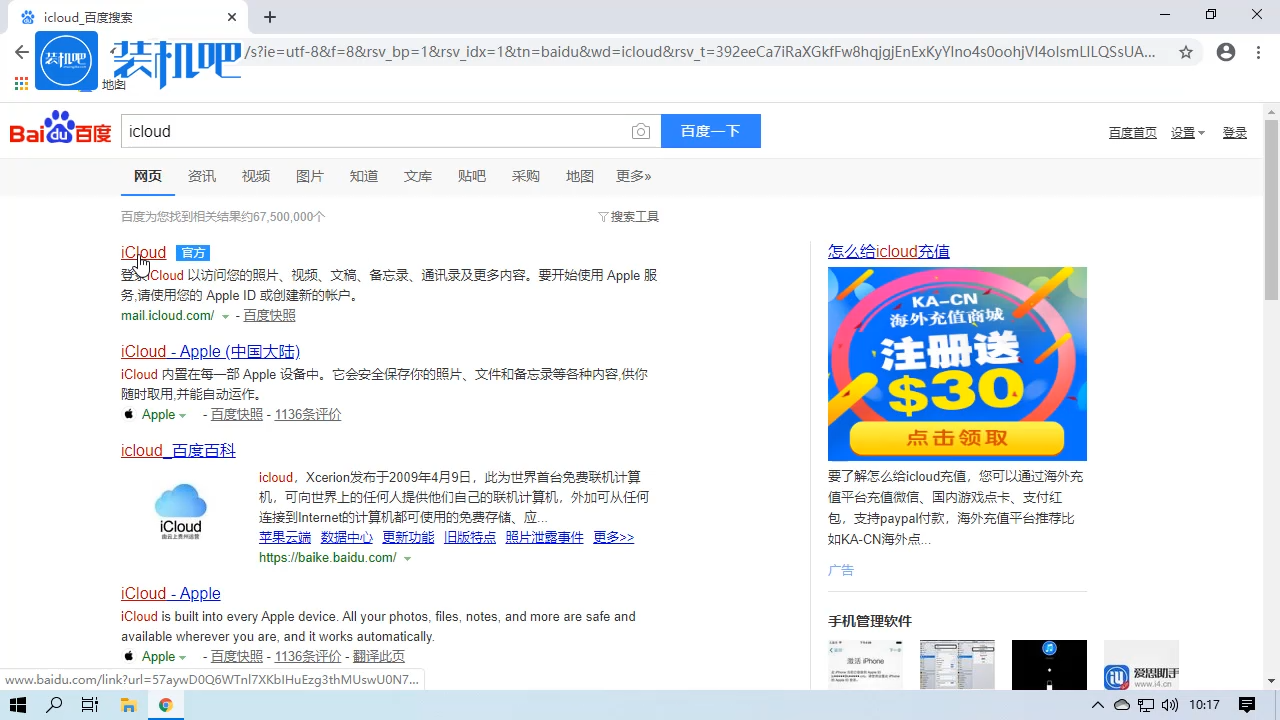
1、百度搜索icloud,点击进入icloud官网。

苹果手机icloud邮箱登陆操作方法_20200314110219.PNG

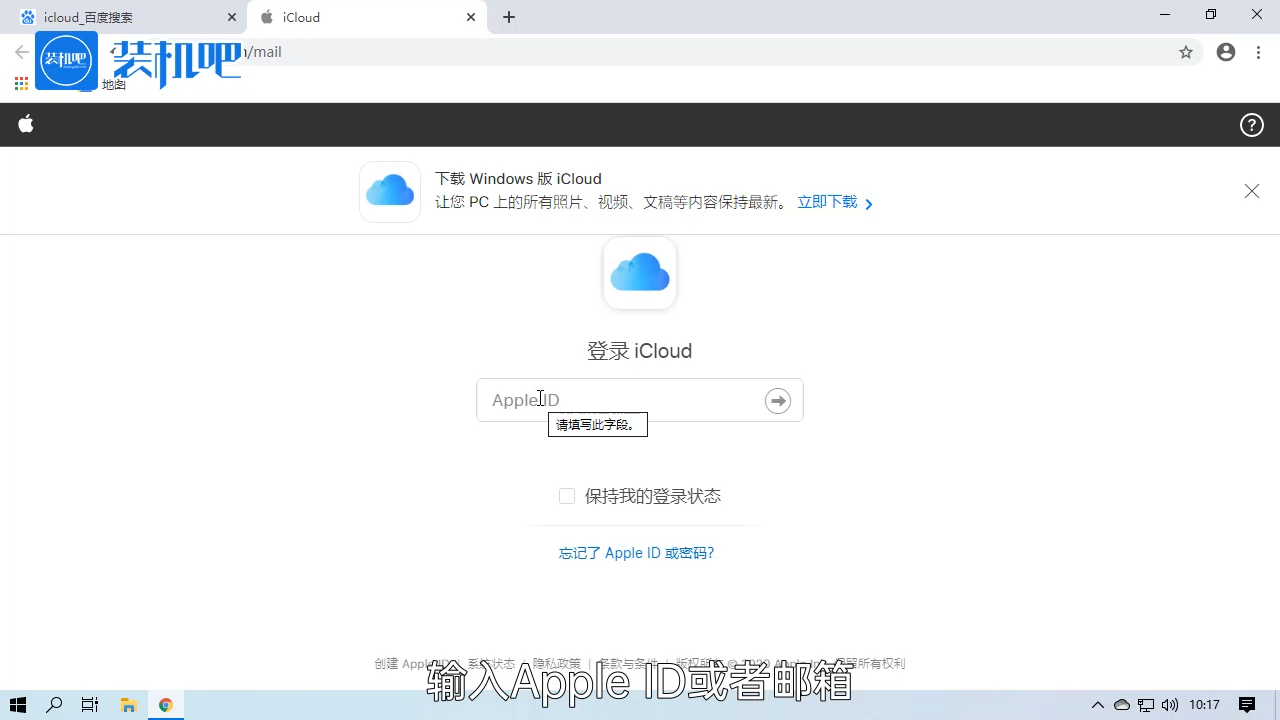
2、输入Apple ID或者邮箱。

苹果手机icloud邮箱登陆操作方法_20200314110238.PNG

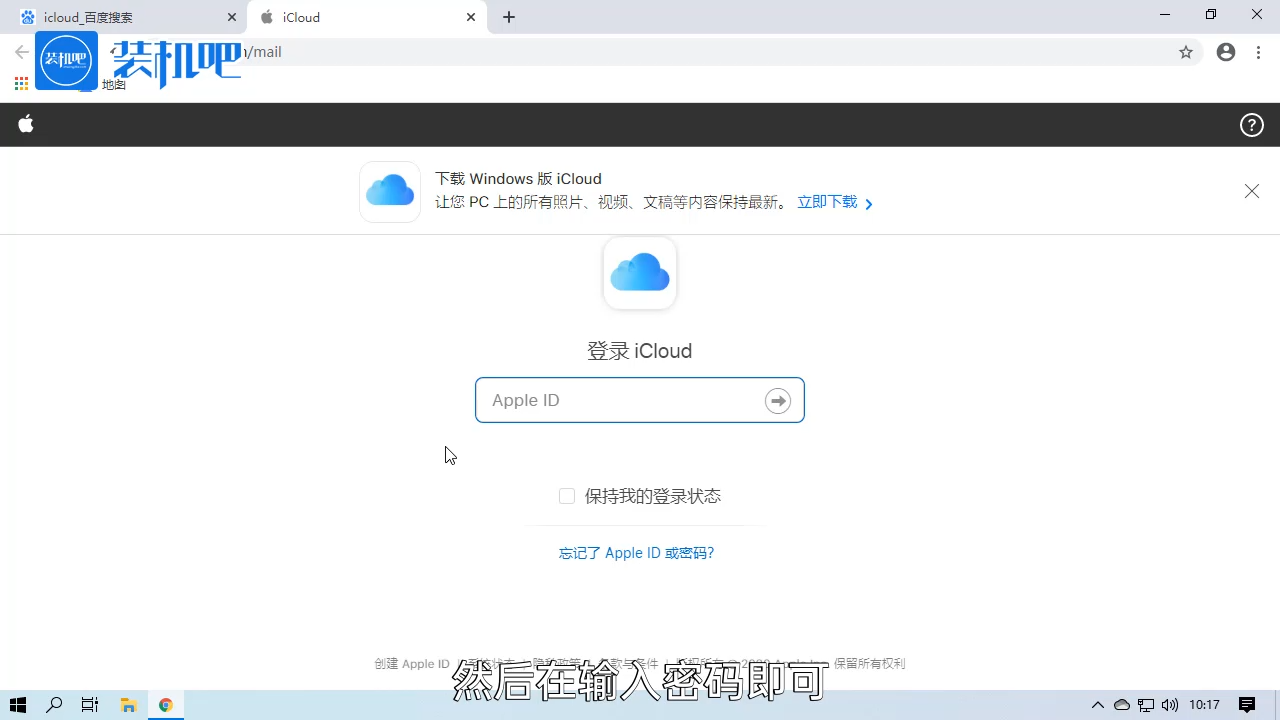
3、然后再输入密码即可。

苹果手机icloud邮箱登陆操作方法_20200314110256.PNG

以上就是苹果手机icloud邮箱登陆的操作方法。

喜欢22
热门搜索
相关视频
装机吧在线重装 Window 11 教程
装机吧在线重装 Window 10 教程
猜你喜欢
键盘打不出字怎么回事
2020/07/22
电脑任务栏怎么还原到下面..
2020/03/23
excel怎么冻结窗口图文详解
2020/01/25
cdr文件用什么打开图文详解..
2020/02/02
桌面备忘录设置便签提醒教程..
2020/01/25
手机支付宝如何绑定银行卡..
2020/05/26

苹果手机icloud邮箱登陆操作方法

分类:视频教程    发布时间: 2020年03月23日 16:54:00
播放 2020年03月23日 16:54:00
iCloud是苹果公司所提供的云端服务,使用者可以在iCloud上免费储存5GB的资料,存储音乐、照片、文档等内容,并推送到用户的所有设备上.下面为大家演示苹果手机icloud邮箱登陆操作方法.
 

iCloud是苹果公司所提供的云端服务,使用者可以在iCloud上免费储存5GB的资料,存储音乐、照片、应用程序、日历、文档等内容,并推送到用户的所有设备上。现在就为大家演示苹果手机icloud邮箱登陆操作方法。

苹果手机icloud邮箱登陆操作方法

1、百度搜索icloud,点击进入icloud官网。

苹果手机icloud邮箱登陆操作方法_20200314110219.PNG

2、输入Apple ID或者邮箱。

苹果手机icloud邮箱登陆操作方法_20200314110238.PNG

3、然后再输入密码即可。

苹果手机icloud邮箱登陆操作方法_20200314110256.PNG

以上就是苹果手机icloud邮箱登陆的操作方法。

栏目:视频教程 阅读: 2020/05/18
装机吧一键重装系统

版权所有 © 2012-2020 保留所有权利