小白一键系统重装win11系统
- 分类:win11 发布时间: 2022年10月27日 18:02:54
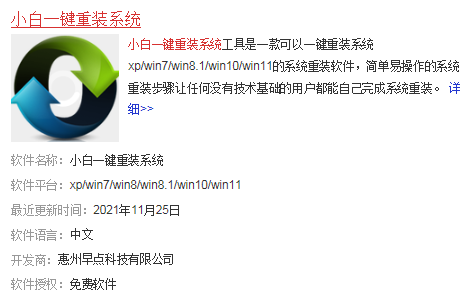
小白重装系统是目前在线重装系统行业的领航者,经过多年技术沉淀推出的小白重装系统工具已服务众多用户。小白重装系统软件的稳定性、安全性以及易用性受到众多用户的喜爱,软件操作简单,功能专业,适用于新手和专业装机用户。
工具/原料:
系统版本:win11
品牌型号:华硕天选3
软件版本:小白重装系统重装
方法/步骤:
小白一键系统重装win11系统详细图解:
1、首先来到小白系统官网,下载并打开小白一键系统重装软件,注意:此时需要将安全软件退出来,避免安装不成功。
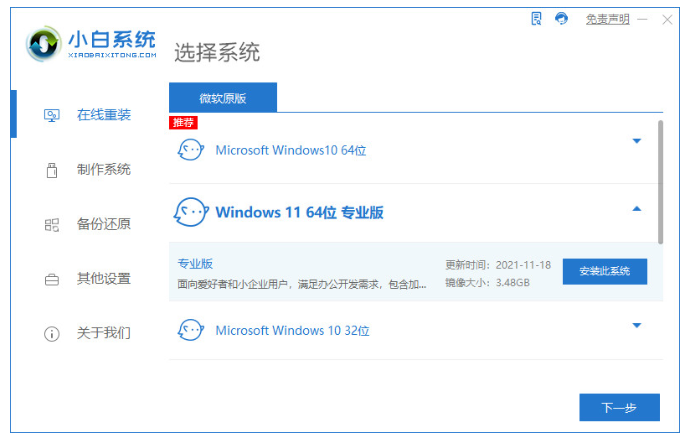
2、选择微软原版系统中的‘windows11 64位 专业版’后,点击‘安装此系统’。
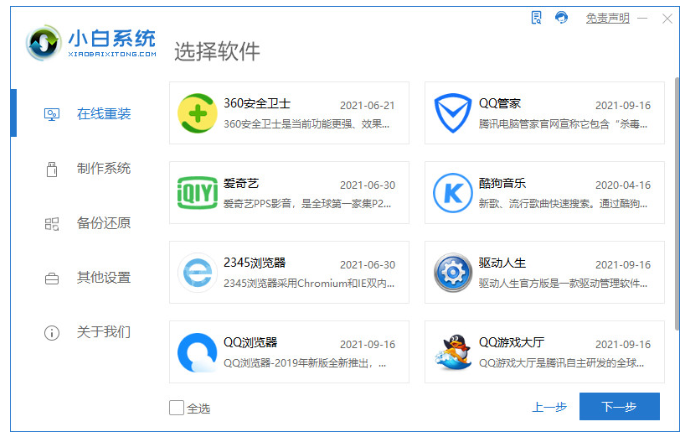
3、接下来勾选常用的软件,如果不需要全部取消勾选。下一步。
4、小白软件自动下载win11原版镜像以及相关驱动,耐心等待完成即可。
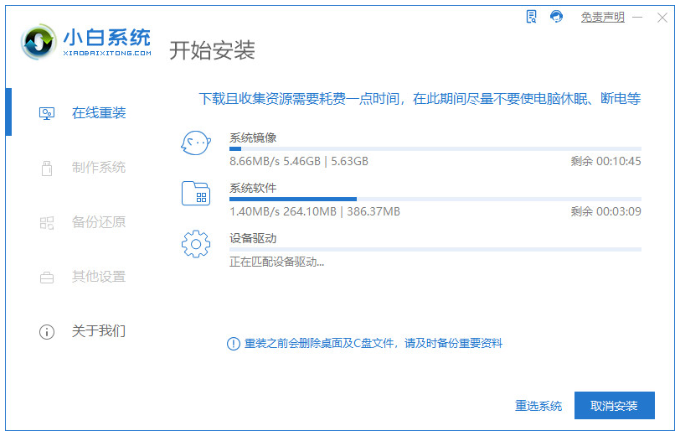
5、win11下载完成后,小白系统软件进入环境部署校验系统镜像状态中。
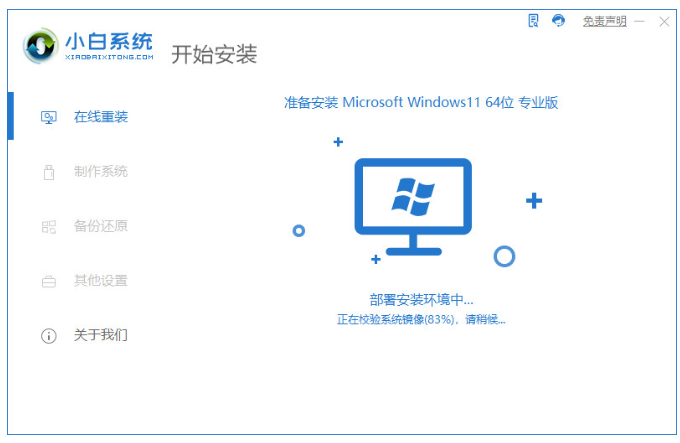
6、准备安装部署完毕,即可点击‘立即重启’。
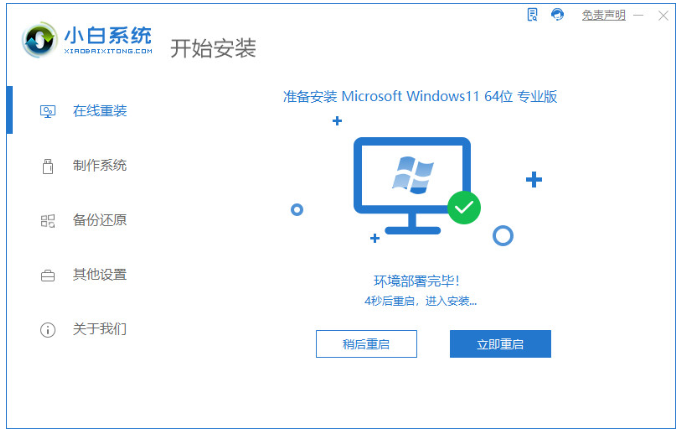
7、重启之后,选择‘XiaoBai PE-MSDN Online Install Mode’进入Pe系统。
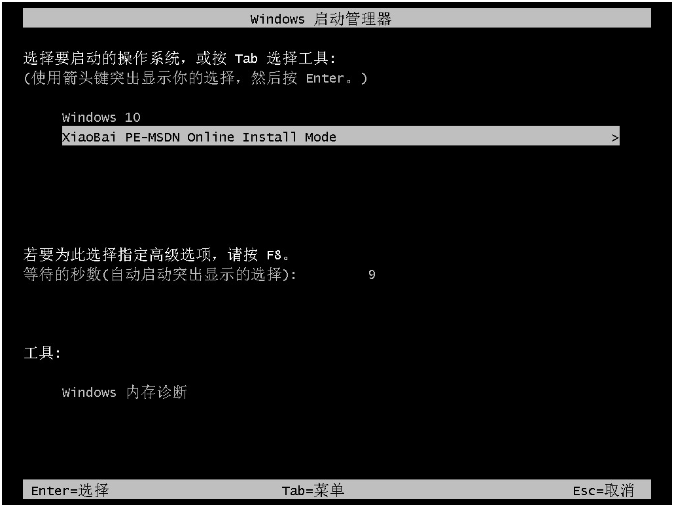
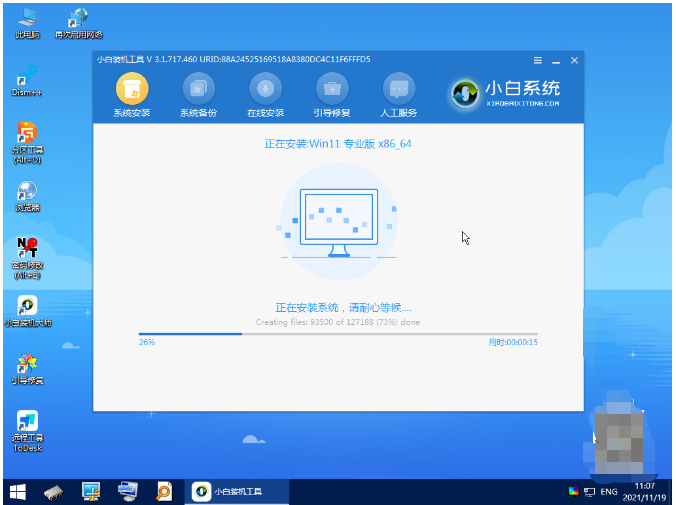
8、在pe环境中,软件自动执行windows11安装中,只需耐心等待完成即可。
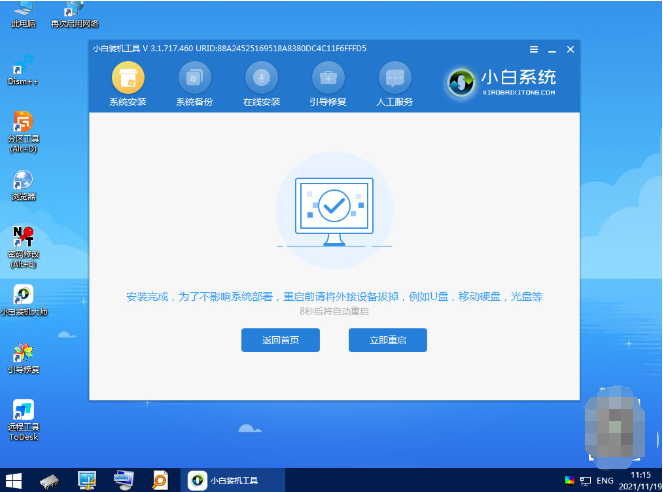
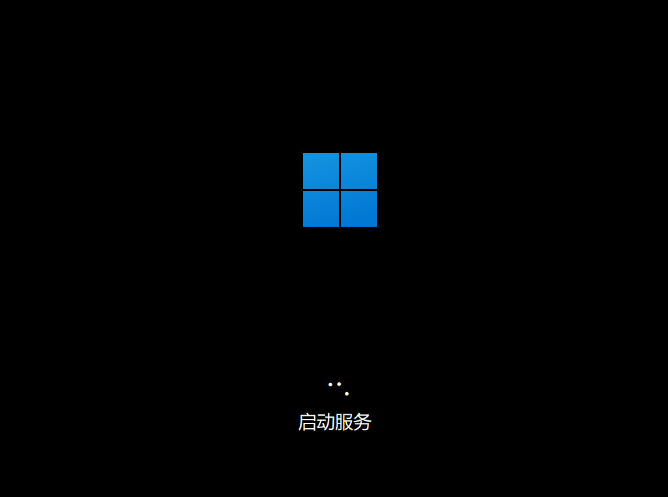
10、重启后即将进入win11正式版的引导界面。
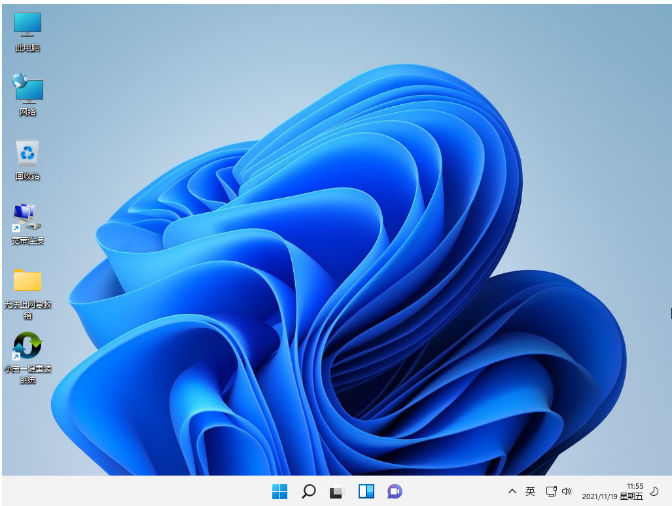
11、引导完成就进入windows11的桌面了。到此表示win11安装完成。
注意事项:1、在使用小白一键系统重装的同时,请退出安全相关软件。
2、在使用小白一键系统重装同时,需备份好重要的相关文件,以防丢失重要数据。
总结:
以上就是小编分享给大家的“小白一键系统重装win11系统”,希望上述内容能够帮助到每一个用户。
上一篇:win11分辨率怎么改不了的解決方法
下一篇:返回列表
猜您喜欢
- win11的控制中心在哪的介绍2022/02/17
- 台式电脑如何重装win11系统的方法介绍..2021/12/12
- 教你win11动态壁纸怎么弄2021/08/29
- win11下安装win10双系统的方法介绍..2021/12/25
- 安装win11需要激活码怎么解决..2021/09/24
- 符合条件但win11不推送升级消息怎么办..2022/03/27
相关推荐
- win11怎么进入bios的步骤教程.. 2021-09-29
- 详解win11文件缺失无法安装怎么办.. 2021-10-16
- Windows11系统镜像下载安装教程.. 2022-01-25
- windows11升级要求详情介绍 2021-12-15
- win11下的office激活失败怎么办.. 2022-01-29
- win11优化工具哪个好用 2021-12-31